
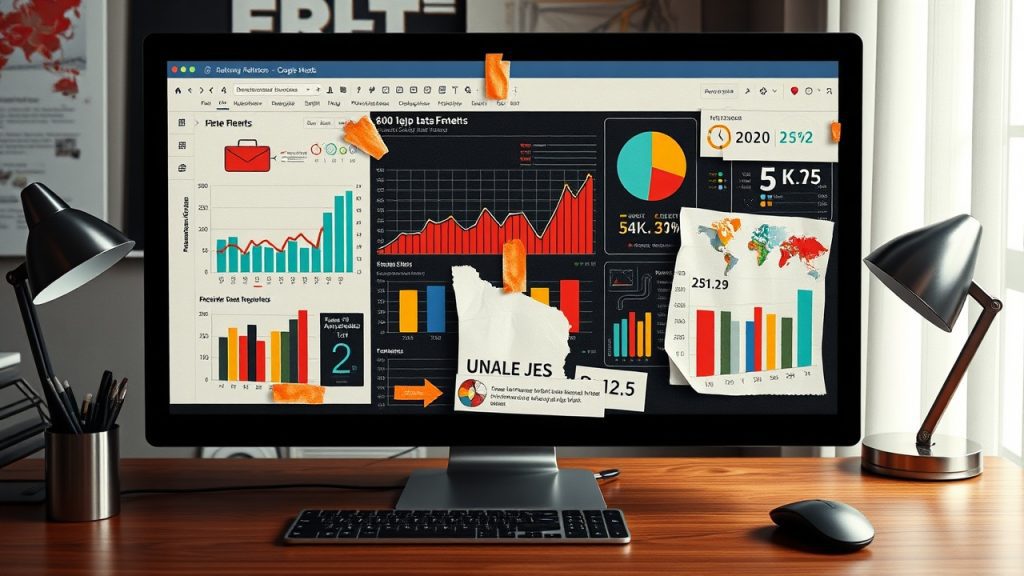
Un dashboard dans Google Sheets vous permet de visualiser vos données efficacement, suivre vos KPIs et prendre des décisions rapides sans compétences en codage. En liant vos données et en utilisant graphiques et slicers, vous obtenez un outil interactif accessible et puissant.
3 principaux points à retenir.
- Un dashboard bien structuré facilite la prise de décision rapide et le suivi des métriques clés.
- La variété des graphiques adapte la visualisation aux types de données et aux insights recherchés.
- Les slicers apportent interactivité et personnalisation en filtrant dynamiquement les données affichées.
Comment organiser et importer ses données dans Google Sheets
Pour créer un dashboard efficace dans Google Sheets, le point de départ essentiel est d’importer et d’organiser vos données dans un format à la fois clair et cohérent. Commençons par l’importation de données. Si vous travaillez avec un fichier CSV, c’est simple. Allez dans Google Sheets, sélectionnez « Fichier » puis « Importer ». Ensuite, choisissez votre fichier CSV. Assurez-vous que les colonnes soient bien alignées et compréhensibles.
Prenons un exemple avec un jeu de données de ventes de fleurs : imaginez, pour chaque vente, vous avez la date, le produit, le montant et la catégorie. Il est fondamental de nettoyer ces données. Aucune cellule ne doit rester vide et les formats doivent être homogènes. Par exemple, toutes les dates doivent être au même format (DD/MM/YYYY par exemple) pour éviter la confusion. Si certaines cellules sont vides, cela peut fausser vos analyses et donner une image erronée de vos performances.
Il est également judicieux d’ajouter des colonnes supplémentaires pour enrichir votre analyse, comme des timestamps, qui vous permettront de mieux segmenter vos données par période, ou des colonnes de catégories pour mieux identifier les produits les plus populaires.
Ensuite, n’oubliez pas d’utiliser les validations de données. Cela garantit la cohérence des catégories et statuts dans vos colonnes. Par exemple, si vous avez une colonne pour les statuts de commande, configurez une validation de données pour éviter les fautes de frappe (comme « En cours » vs « En cour »). Google Sheets vous permet de créer des listes déroulantes qui facilitent la saisie et limitent les erreurs.
En résumé, la qualité des données est la fondation d’un dashboard fiable. Sans données propres et bien organisées, même les plus beaux graphiques seront trompeurs. Pensez à faire preuve de rigueur dans cette étape préparatoire, tout le reste en dépend.
Quels types de graphiques choisir pour quel objectif
Pour bâtir un dashboard analytique qui déchire dans Google Sheets, choisir les bons graphiques est primordial. Chaque type de graphique a son propre but. Voyons cela de plus près.
- Scorecard pour les KPIs clés: C’est votre vitrine, là où vous affichez les indicateurs de performance. Par exemple, pour suivre le total des revenus, utilisez une scorecard. Pour créer cela, sélectionnez votre cellule de KPI, puis allez dans Inserts > Graphique. Choisissez le type « Scorecard » dans l’onglet correspondant. Allez dans Configurer et liez le graphique à votre cellule avec le total des revenus. Personnalisez-le en ajustant la couleur et le style de police pour qu’il soit percutant.
- Graphique linéaire pour les tendances: Idéal pour visualiser des données dans le temps. Pour montrer l’évolution des ventes, sélectionnez vos données, allez sur Inserts > Graphique et choisissez « Graphique linéaire ». Dans Configurer, ajustez l’axe des dates et des valeurs. En jouant sur les couleurs des lignes ou des points, vous augmentez la lisibilité. Utilisez des marqueurs pour mieux repérer les points de données.
- Graphique en barres ou colonnes pour comparer des catégories: Si vous analysez la moyenne des discounts par produit, un graphique à barres est idéal. Choisissez vos catégories et valeurs, puis allez sur Inserts > Graphique et optez pour « Graphique à barres ». Dans l’onglet Configurer, même chose : personnalisez les couleurs et les bordures pour faire ressortir vos informations.
- Camembert pour visualiser des parts de marché: Pour une répartition du revenu par catégorie, le camembert est votre ami. Sélectionnez vos données de revenus par catégorie, allez dans Inserts > Graphique et choisissez « Camembert ». Dans Configurer, ajustez les sections avec des couleurs complémentaires. N’oubliez pas d’ajouter des étiquettes pour une meilleure compréhension.

Chacun de ces graphiques joue un rôle clé dans votre dashboard. En les personnalisant bien, vous pouvez transmettre des infos complexes de manière simple et efficace.
Comment ajouter de l’interactivité avec les slicers
Les slicers sont l’outil incontournable pour ajouter de l’interactivité à votre dashboard dans Google Sheets. En gros, ce sont des filtres visuels qui permettent aux utilisateurs de sélectionner ce qu’ils veulent voir dans les graphiques. Imaginez pouvoir filtrer par région, catégorie produit ou toute autre dimension de vos données en un clic. Cela rend l’expérience utilisateur beaucoup plus fluide et engageante.
Pour ajouter un slicer dans Google Sheets, suivez ces étapes simples :
- Sélectionnez la plage de données pour laquelle vous souhaitez ajouter un slicer.
- Allez dans le menu Données, puis cliquez sur Slicer.
- Une fois le slicer ajouté, vous pouvez le déplacer et redimensionner selon vos besoins.
- Ensuite, définissez la colonne que vous voulez filtrer. Par exemple, si vous souhaitez filtrer par région, choisissez la colonne correspondante.
Une fois configuré, le slicer agit comme un filtre dynamique. Lorsque l’utilisateur fait une sélection, tous les graphiques connexes sur votre feuille se mettent à jour pour afficher uniquement les données pertinentes. C’est une manière efficace de visualiser différents segments de vos données sans avoir à créer plusieurs graphiques statiques.

En ajoutant des slicers, vous donnez à vos utilisateurs la possibilité d’explorer les données de manière autonome. C’est crucial, surtout lorsque vous traitez des volumineuses bases de données ou des données diversifiées. La flexibilité d’avoir des vues instantanément filtrées rend votre dashboard non seulement plus utile mais également plus agréable à utiliser.
Pour plus de détails sur l’utilisation des slicers dans Google Sheets, consultez cet article ici.
Comment concevoir et finaliser un dashboard clair et impactant
Pour qu’un dashboard analytique dans Google Sheets ait un impact, il doit être organisé de manière stratégique. Pensez à la feuille dédiée comme à une scène : tous les éléments visuels (graphiques, slicers, titres) doivent y être regroupés pour créer un ensemble harmonieux et facile à lire. La première étape cruciale ? Offrir un titre clair qui indique immédiatement ce que les données vont révéler. On ne doit pas jouer aux devinettes.
Ensuite, l’organisation en sections ou thématiques est essentielle. Regroupez les données similaires ensemble. Par exemple : si vous analysez des ventes par produit et par région, créez des sections distinctes pour chaque métrique. Cela permet non seulement d’améliorer la lisibilité, mais aussi d’optimiser le parcours de l’utilisateur. Un utilisateur qui peut naviguer facilement dans les sections sera plus enclin à utiliser le dashboard efficacement.

L’alignement visuel est un autre point non négligeable. Tout doit être aligné à première vue pour que le rendu soit professionnel. Autant qu’il faut éviter le fouillis, autant un alignment soigné crée une hiérarchie visuelle qui aide l’utilisateur à assimiler l’information rapidement. Des espaces vides bien réfléchis sont également bénéfiques : ils guident l’œil et permettent de mettre en avant les éléments clés.
La simplicité graphique doit être votre mantra. Évitez les couleurs criardes ou des graphismes trop chargés qui font perdre du temps à l’utilisateur. La légende doit être concise, et les graphiques doivent délivrer leur message instantanément. Adoptez le principe de « moins c’est plus ». En effet, un dashboard doit permettre aux utilisateurs d’identifier l’essentiel en un coup d’œil.
Enfin, une maintenance régulière du dashboard est obligatoire. Pensez à utiliser des connecteurs pour l’automatisation ou établissez des routines pour mettre à jour les données. Un dashboard qui se carnet régulièrement à jour reste pertinent. Si vous ne voulez pas que votre dashboard devienne obsolète, il faut lui donner l’attention qu’il mérite. Pour plus d’informations sur l’optimisation de votre dashboard dans Google Sheets, consultez cet article éclairant ici.
Vous êtes prêt à créer un dashboard Google Sheets qui fait vraiment la différence
Créer un dashboard analytique dans Google Sheets n’est pas juste une question d’esthétique, c’est un levier puissant pour piloter efficacement votre business. En maîtrisant l’importation et l’organisation rigoureuse des données, le choix judicieux des graphiques, et l’ajout de slicers interactifs, vous transformez un simple tableau en un outil décisionnel dynamique. Soigner la mise en forme finale garantit une lecture claire et professionnelle, indispensable pour convaincre et guider vos équipes. Avec ces bonnes pratiques, Google Sheets devient un allié incontournable sans complexité technique.
FAQ
Quels types de données peut-on utiliser pour un dashboard dans Google Sheets ?
Comment choisir le bon graphique pour mes données ?
Que sont les slicers et comment les utiliser ?
Comment automatiser la mise à jour de mes données dans Google Sheets ?
Puis-je partager mon dashboard avec mes collègues facilement ?

A propos de l’auteur
Franck Scandolera, expert en analytics et formateur chevronné, accompagne les professionnels depuis plus de dix ans dans la maîtrise avancée de Google Sheets et des outils de data visualisation. Consultant indépendant basé à Brive‑la‑Gaillarde, il s’appuie sur une solide expérience en Web Analytics, Data Engineering et IA générative pour concevoir des dashboards clairs, automatisés et orientés résultats, adaptés aux besoins concrets des entreprises.

⭐ Analytics engineer, Data Analyst et Automatisation IA indépendant ⭐
- Ref clients : Logis Hôtel, Yelloh Village, BazarChic, Fédération Football Français, Texdecor…
Mon terrain de jeu :
- Data Analyst & Analytics engineering : tracking avancé (GTM server, e-commerce, CAPI, RGPD), entrepôt de données (BigQuery, Snowflake, PostgreSQL, ClickHouse), modèles (Airflow, dbt, Dataform), dashboards décisionnels (Looker, Power BI, Metabase, SQL, Python).
- Automatisation IA des taches Data, Marketing, RH, compta etc : conception de workflows intelligents robustes (n8n, App Script, scraping) connectés aux API de vos outils et LLM (OpenAI, Mistral, Claude…).
- Engineering IA pour créer des applications et agent IA sur mesure : intégration de LLM (OpenAI, Mistral…), RAG, assistants métier, génération de documents complexes, APIs, backends Node.js/Python.